
Modifier une page
Les pages sont des entrées structurées. La plupart sont construites à partir d’une liste de sections telles que des introductions, du texte libre, des appels à l’action, des listes et des formulaires d’inscription.
Ouvrir la page
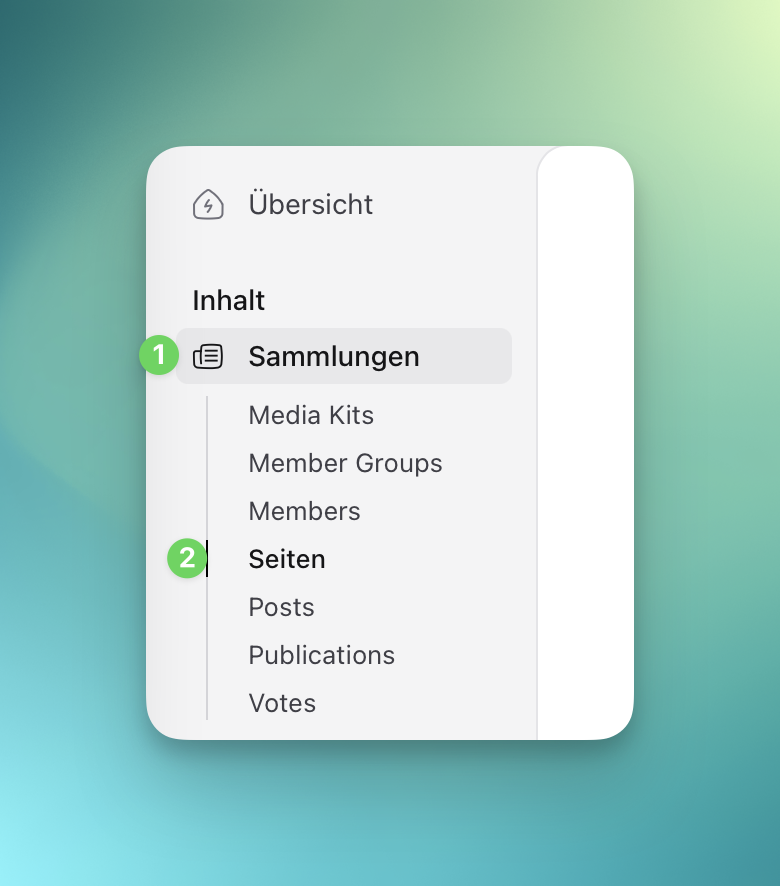
Section intitulée « Ouvrir la page »- Ouvrez Collections.
- Choisissez Pages.
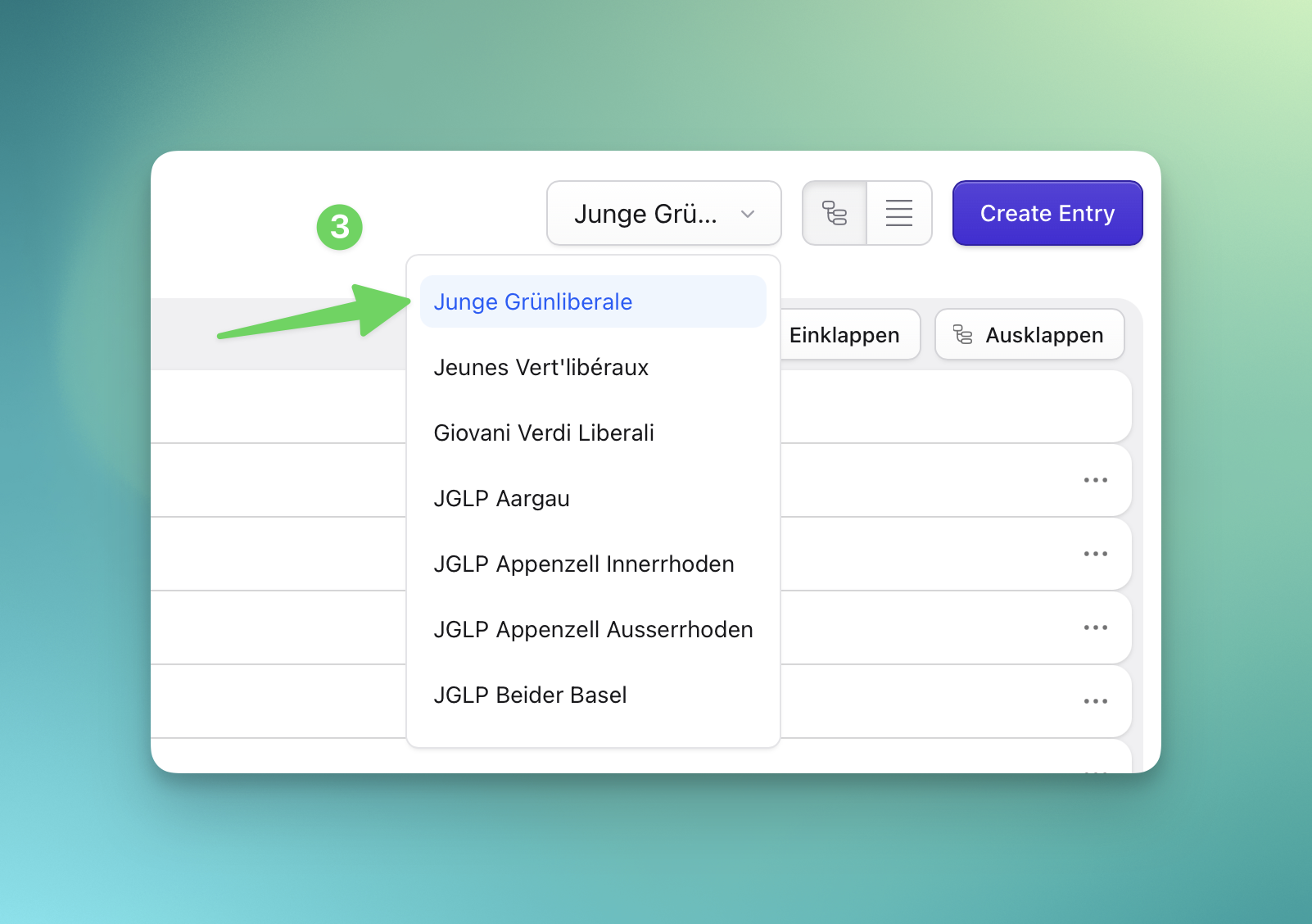
- Sélectionnez le bon site dans le sélecteur de site.
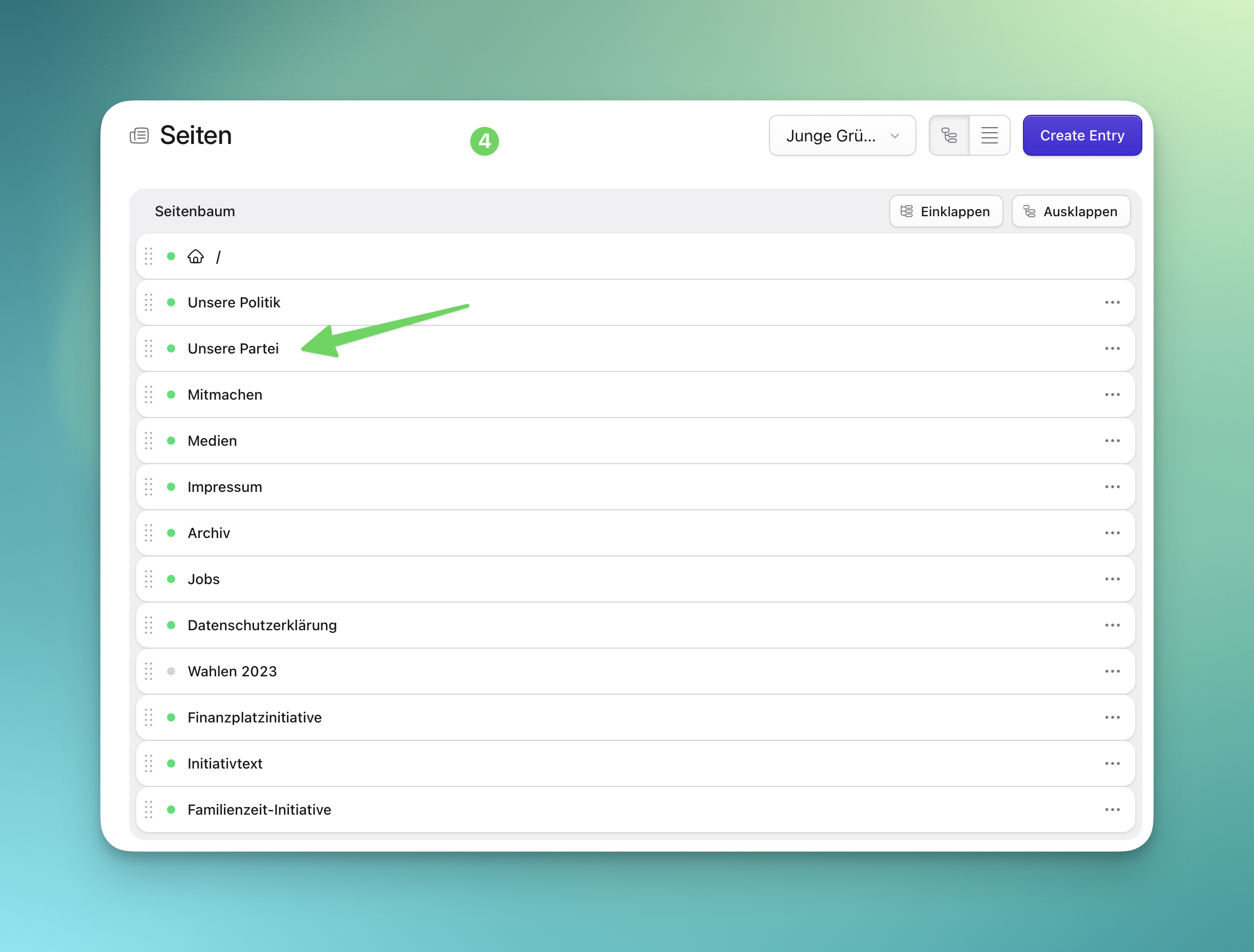
- Ouvrez la page que vous souhaitez modifier.
Modifier les champs de base de la page
Section intitulée « Modifier les champs de base de la page »Utilisez Title pour le titre de la page tel qu’il apparaît dans le navigateur et comme titre principal là où le modèle l’utilise.
N’utilisez Text que sur les pages qui utilisent le modèle simple de texte légal ou de politique de confidentialité. La plupart des pages publiques utilisent Sections à la place.
Modifier les sections
Section intitulée « Modifier les sections »Le champ Sections est un constructeur de page. Chaque bloc a un type et ses propres champs.
- Ouvrez le champ Sections.
- Dépliez la section que vous souhaitez modifier.
- Modifiez le texte, les liens, les images ou les paramètres à l’intérieur de cette section.
- Faites glisser les sections pour les réordonner.
- Ajoutez une nouvelle section uniquement si la page a besoin d’un nouveau bloc de contenu.
- Supprimez une section uniquement après avoir confirmé qu’elle n’est plus nécessaire.
Champs courants des sections
Section intitulée « Champs courants des sections »| Champ | Contenu à saisir |
|---|---|
| Header ou Title | Titre court de la section |
| Subheader ou Lead | Texte d’accroche sous le titre |
| Background Image | Image en format paysage, généralement pour une section d’introduction |
| Button Label | Texte d’action court, par exemple « Adhérer » ou « Faire un don » |
| Button URL | Chemin local comme /rejoindre ou une URL externe complète |
| Anchor ID | Cible de lien direct optionnelle, en lettres minuscules, chiffres et tirets |
Images sur les pages
Section intitulée « Images sur les pages »Téléchargez les images via le sélecteur d’assets dans le champ qui en a besoin. Pour les images d’arrière-plan d’introduction, utilisez une image large en format paysage. Évitez de télécharger des images source très petites ou fortement recadrées.
Enregistrer et prévisualiser
Section intitulée « Enregistrer et prévisualiser »- Enregistrez l’entrée.
- Utilisez Preview pour vérifier la page publique.
- Vérifiez les affichages bureau et mobile lorsque la section contient de longs titres, des boutons ou plusieurs colonnes.
- Ne publiez qu’après avoir vérifié que la page est correcte dans le site sélectionné.