
Eine Seite bearbeiten
Seiten sind strukturierte Einträge. Die meisten Seiten bestehen aus einer Liste von Abschnitten wie Intros, Freitext, Handlungsaufforderungen, Listen und Anmeldeformularen.
Die Seite öffnen
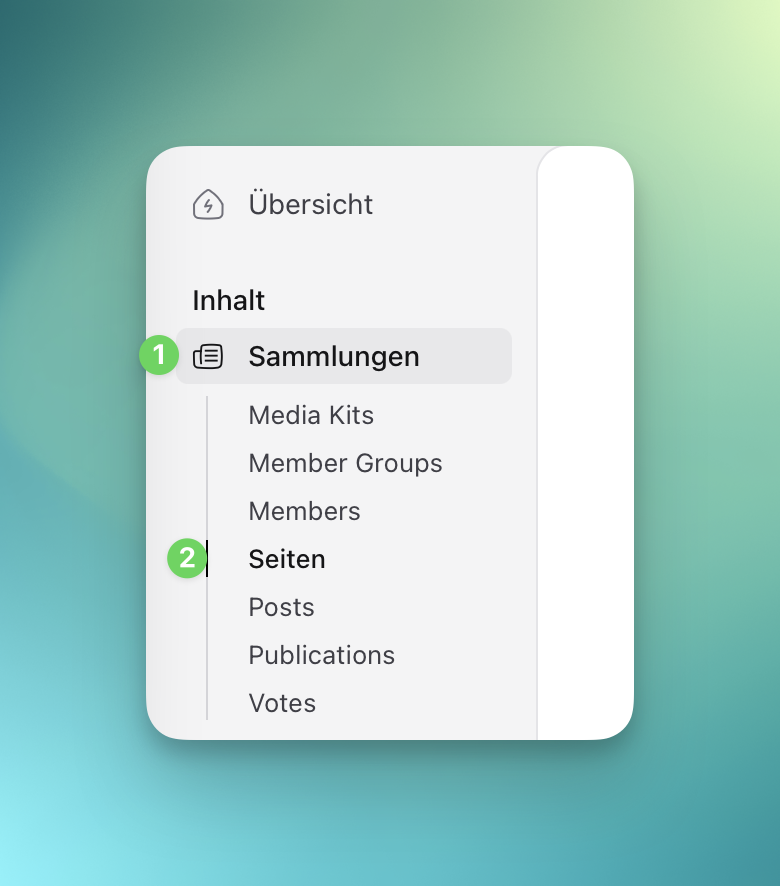
Abschnitt betitelt „Die Seite öffnen“- Öffnen Sie Collections.
- Wählen Sie Pages.
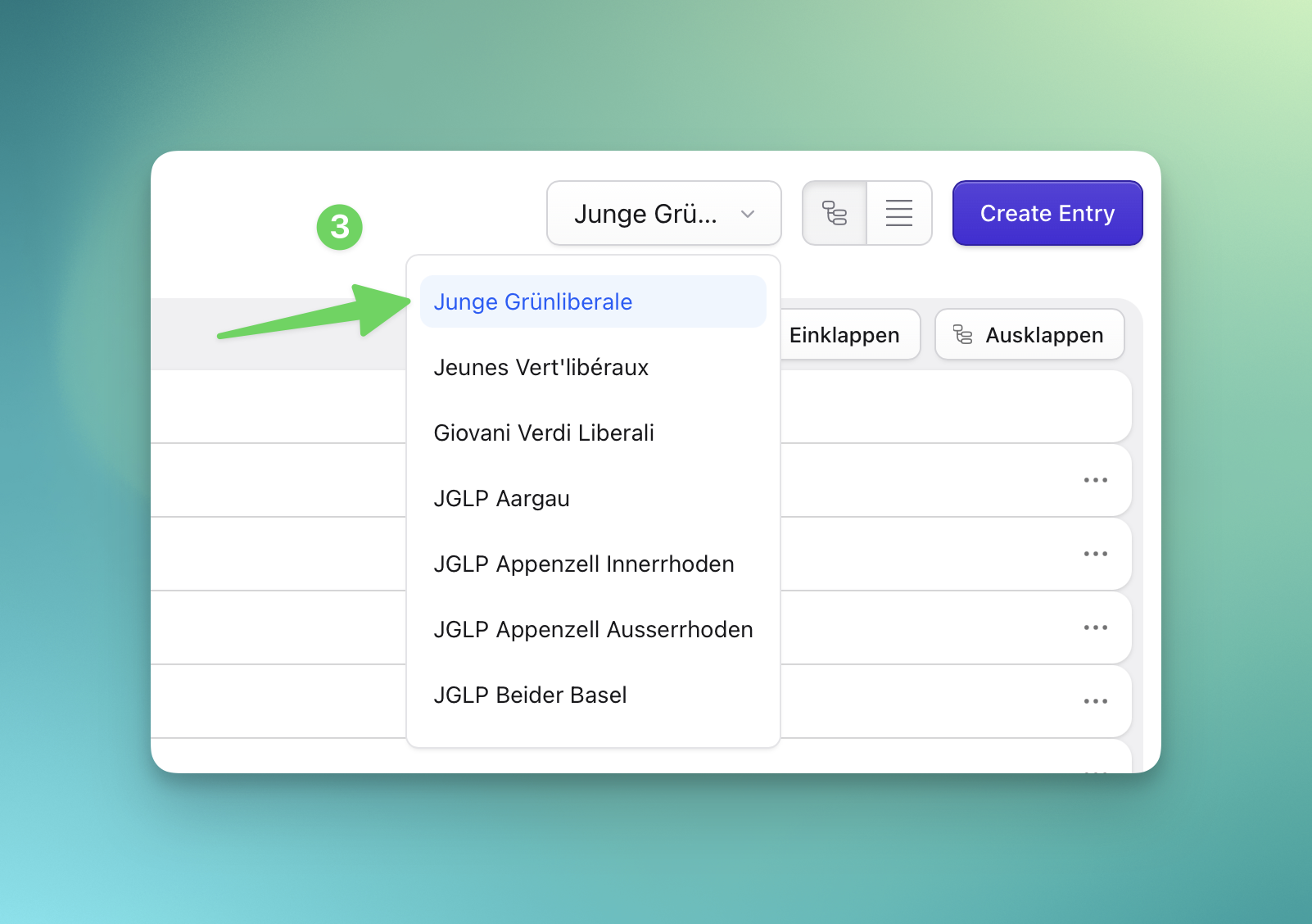
- Wählen Sie die richtige Website im Site-Switcher aus.
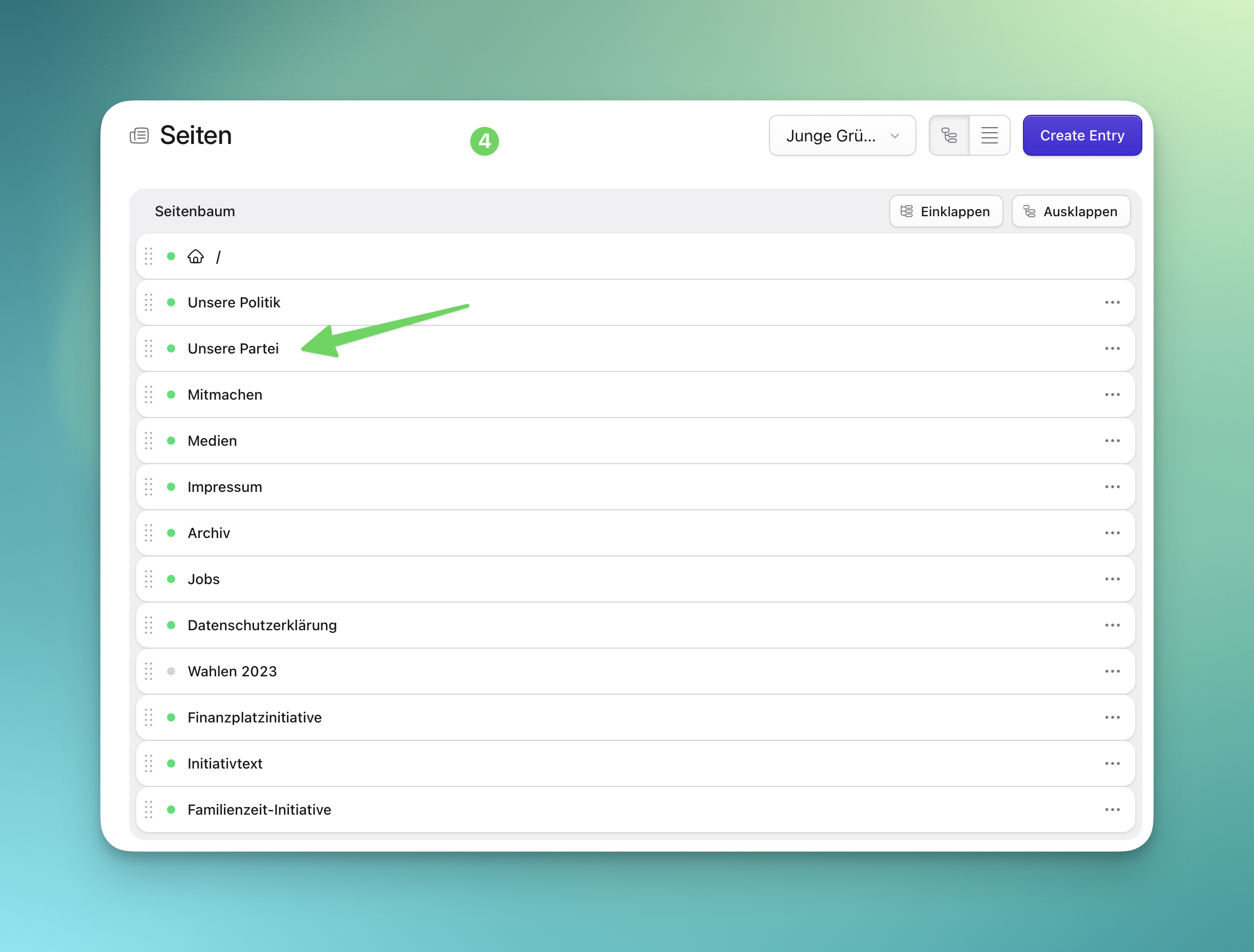
- Öffnen Sie die Seite, die Sie bearbeiten möchten.
Grundlegende Seitenfelder bearbeiten
Abschnitt betitelt „Grundlegende Seitenfelder bearbeiten“Verwenden Sie Title für den Seitentitel, der im Browser angezeigt wird und als Hauptüberschrift dient, wenn die Vorlage ihn so einsetzt.
Verwenden Sie Text nur auf Seiten mit der einfachen Vorlage für rechtliche oder Datenschutz-Texte. Die meisten öffentlichen Seiten verwenden stattdessen Sections.
Abschnitte bearbeiten
Abschnitt betitelt „Abschnitte bearbeiten“Das Feld Sections ist ein Seitenbaukasten. Jeder Block hat einen Typ und eigene Felder.
- Öffnen Sie das Feld Sections.
- Klappen Sie den Abschnitt auf, den Sie ändern möchten.
- Bearbeiten Sie Text, Links, Bilder oder Einstellungen innerhalb des Abschnitts.
- Ziehen Sie Abschnitte per Drag-and-Drop in eine neue Reihenfolge.
- Fügen Sie einen neuen Abschnitt nur hinzu, wenn die Seite einen neuen Inhaltsblock benötigt.
- Entfernen Sie einen Abschnitt nur, nachdem Sie bestätigt haben, dass er nicht mehr benötigt wird.
Häufige Abschnittsfelder
Abschnitt betitelt „Häufige Abschnittsfelder“| Feld | Was einzugeben ist |
|---|---|
| Header oder Title | Kurze Überschrift des Abschnitts |
| Subheader oder Lead | Ergänzender Text unter einer Überschrift |
| Background Image | Ein Querformat-Bild, meist für einen Intro-Abschnitt |
| Button Label | Kurzer Aktionstext, z. B. „Beitreten” oder „Spenden” |
| Button URL | Ein lokaler Pfad wie /mitmachen oder eine vollständige externe URL |
| Anchor ID | Optionales Sprungziel für direkte Links, mit Kleinbuchstaben, Zahlen und Bindestrichen |
Bilder auf Seiten
Abschnitt betitelt „Bilder auf Seiten“Laden Sie Bilder über den Asset-Picker im jeweiligen Feld hoch. Für Intro-Hintergrundbilder verwenden Sie ein breites Querformat-Bild. Vermeiden Sie das Hochladen sehr kleiner oder stark beschnittener Bilder.
Speichern und Vorschau
Abschnitt betitelt „Speichern und Vorschau“- Speichern Sie den Eintrag.
- Nutzen Sie Preview, um die öffentliche Seite zu prüfen.
- Überprüfen Sie Desktop- und Mobilansicht, wenn der Abschnitt lange Überschriften, Schaltflächen oder mehrere Spalten enthält.
- Veröffentlichen Sie erst, wenn die Seite in der ausgewählten Website korrekt aussieht.